Когда верный помощник уходит в офлайн
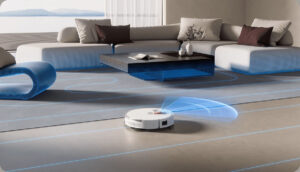
Представьте ситуацию — вы запланировали уборку к своему возвращению, но вместо чистых полов обнаруживаете уведомление об ошибке. Робот «потерялся», игнорирует команды из приложения или вовсе отказывается выезжать с базы. Потеря связи — одна из самых раздражающих проблем умной бытовой техники. Без стабильного соединения даже продвинутые модели превращаются в обычные пластиковые коробки с моторами. К счастью, в большинстве случаев восстановить контакт можно самостоятельно. Мы подготовили пошаговый алгоритм действий на основе стандартных практик отрасли.
1. Проверка фундаментальных основ
Прежде чем погружаться в дебри настроек и частот, стоит убедиться в исправности базовых элементов.
- Питание базы — Проверьте, плотно ли вставлена вилка зарядной станции в розетку. Случайно задетый кабель часто становится причиной того, что робот «теряет» свой дом.
- Световая индикация — Обратите внимание на цвет ламп на корпусе. Красный сигнал обычно сообщает о критической ошибке, а мигающий белый или синий часто указывает на поиск сети.
- Единое пространство — Убедитесь, что ваш смартфон и робот находятся в одной сети Wi-Fi. Если вы недавно установили новый роутер или сменили пароль, это моментально разорвет старое соединение.
2. Перезагрузка и сброс настроек сети
Иногда программное обеспечение устройства может «зависнуть». В этом случае помогает принудительная перезагрузка. Большинство производителей предусматривают физический способ сброса Wi-Fi без удаления карт уборки. Обычно для этого нужно зажать две основные кнопки на корпусе — например «Домой» и «Старт» — и удерживать их до звукового сигнала. У разных брендов это реализовано по-своему. В популярных моделях часто требуется удерживать кнопки около пяти секунд, пока голос помощника не подтвердит начало процесса настройки. После этого нужно заново пройти процедуру сопряжения в приложении.
3. Актуализация программного обеспечения
Разработчики регулярно выпускают обновления для оптимизации работы модулей связи. Если приложение работает нестабильно, попробуйте принудительно закрыть его и открыть заново. Еще более радикальный, но эффективный метод — удаление и повторная установка программы из магазина приложений. Также важно проверять наличие свежей прошивки для самого робота. Если связь периодически восстанавливается, первым делом зайдите в настройки устройства и запустите обновление системы. Это может исправить программные баги, мешающие стабильному удержанию сигнала.
4. Оптимизация расположения базы
Стабильность соединения напрямую зависит от отсутствия преград между роутером и зарядной станцией.
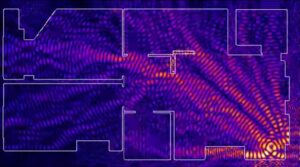
- Металлические препятствия — Крупная бытовая техника вроде холодильников, стиральных машин или бойлеров может сильно экранировать сигнал.
- Расстояние — Попробуйте переставить док-станцию ближе к источнику Wi-Fi. Если ваш дом имеет большую площадь, стоит рассмотреть использование mesh-систем или усилителей сигнала.
- Первая настройка — Опытные специалисты рекомендуют проводить первое подключение робота в той же комнате, где стоит роутер, и только потом переносить его на постоянное место.
5. Выбор правильного диапазона частот
Это критически важный технический нюанс. Подавляющее большинство роботов-пылесосов поддерживает только частоту 2.4 ГГц. Современные роутеры часто работают в режиме 5 ГГц или создают комбинированные сети. Если пылесос не видит вашу сеть, попробуйте в настройках маршрутизатора временно отключить диапазон 5 ГГц или создать отдельную гостевую сеть специально для умных устройств на частоте 2.4 ГГц. Это исключит конфликты протоколов и обеспечит более «дальнобойное» соединение.
6. Возврат к заводским установкам
Если ни один из способов не помог, остается «ядерный» вариант — полный сброс до заводских настроек (Factory Reset). Этот процесс вернет устройство в состояние нового, но сотрет все ваши карты, графики и настройки.
- Метод скрепки — Многие модели имеют скрытую кнопку Reset под верхней крышкой. Ее нужно зажать тонким предметом на несколько секунд.
- Комбинация клавиш — На некоторых устройствах требуется длительное (до 15 секунд) удержание кнопок управления до появления голосового оповещения о полном сбросе.
Совет эксперта — Перед полным сбросом попробуйте просто удалить робота из приложения. Иногда это срабатывает как «мягкий» сброс настроек и позволяет избежать утомительного переобучения устройства.
Заключение
Проблемы с подключением чаще всего связаны не с поломкой самого робота, а с особенностями домашней сети. Последовательная проверка — от простого питания до тонких настроек роутера — позволяет решить 95% всех случаев потери связи. Если же устройство не видит сеть даже в метре от роутера после всех сбросов, стоит обратиться в сервисный центр для диагностики модуля Wi-Fi.
Часто задаваемые вопросы (FAQ)
Почему робот отключается от сети ночью? Некоторые роутеры имеют функцию автоматического отключения Wi-Fi по расписанию для экономии энергии или безопасности. Проверьте настройки своего маршрутизатора.
Может ли микроволновка мешать работе пылесоса? Да, работающая микроволновая печь излучает волны на частоте 2.4 ГГц, что может приводить к кратковременному обрыву связи с умными устройствами в радиусе действия.
Нужно ли удалять карту при сбросе Wi-Fi? Обычно простой сброс настроек сети не затрагивает сохраненные карты. Однако полный сброс до заводских настроек (Factory Reset) уничтожит все данные без возможности восстановления.