Представьте ситуацию — вы работаете над важным проектом или находитесь в шаге от победы в онлайн-матче, как вдруг курсор замирает, а звук превращается в бесконечное дребезжание. Это состояние «ступора» знакомо каждому владельцу техники. Но за внешним бездействием скрывается сложный внутренний конфликт процессов или аппаратный сбой. Наша задача — разобраться в диагностике и вернуть системе былую легкость.
Первый эшелон — когда виноват софт
Чаще всего причина кроется в программном обеспечении. Современные стандарты разработки приложений требуют огромных ресурсов, и иногда программы вступают в борьбу за память.
Нехватка ресурсов и утечки памяти

Даже самое мощное устройство может споткнуться, если одна из программ начинает бесконтрольно поглощать оперативную память. Это часто случается из-за ошибок в коде или некорректно установленных обновлений.
- Перегрузка задачами. Десятки открытых вкладок в браузере вместе с тяжелыми редакторами создают дефицит свободного пространства в ОЗУ.
- Фоновые процессы. Программы, которые запускаются вместе с системой, незаметно расходуют циклы процессора.
Чтобы быстро вернуть контроль, стоит использовать стандартные инструменты управления задачами. Тихий шелест кулера, который внезапно превращается в рев, часто сигнализирует именно о программной перегрузке.
Второй эшелон — проблемы с «железом»
Если система зависает «намертво» и не реагирует даже на клавиатуру, корень проблемы может лежать глубже — в физическом состоянии компонентов.
Температурный режим
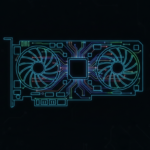
Перегрев — это враг номер один для любой электроники. Когда датчики фиксируют критическую температуру, система замедляется, чтобы предотвратить расплавление контактов.
- Высохшая термопаста. Со временем слой между процессором и радиатором теряет свойства.
- Пыль в радиаторах. Она работает как одеяло, удерживая тепло внутри корпуса.
Регулярная профилактика и очистка — это стандартные практики для поддержания здоровья ПК. Свежий тактильный отклик кнопок не поможет, если внутри устройства скопился слой пыли, препятствующий охлаждению.
Проблемы с накопителями
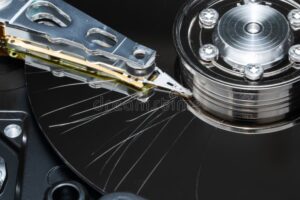
Старые жесткие диски или современные SSD тоже могут стать причиной задержек. Появление битых секторов приводит к тому, что система бесконечно пытается прочитать данные, впадая в состояние ожидания.
Алгоритм спасения — быстрые действия при зависании
Когда компьютер уже перестал отвечать, важно соблюдать спокойствие и следовать проверенному алгоритму.
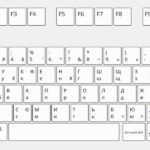
- Комбинации клавиш. Для вызова системного меню завершения задач (Диспетчер задач в Windows) используйте Ctrl + Shift + Esc (прямой запуск) или Ctrl + Alt + Del, а затем выберите «Диспетчер задач». Это позволяет завершить зависшую программу без перезагрузки системы.
- Перезагрузка графического драйвера. Для сброса видеоподсистемы нажмите Win + Ctrl + Shift + B. Экран мигнет, и драйвер перезапустится, что особенно полезно при зависаниях в играх или графических приложениях.
- Принудительное выключение. Если ничего не помогает, удерживайте кнопку питания на устройстве (компьютере или ноутбуке) в течение 5–10 секунд, пока система не выключится. Это может привести к потере несохраненных данных, так что используйте как последнюю меру. После этого включите устройство заново.
Таблица потенциальных угроз
| Симптом | Вероятная причина | Рекомендуемое действие |
|---|---|---|
| Синий экран (BSOD) | Драйверы или память | Проверка дампов памяти |
| Зависание при нагрузке | Перегрев | Замена термопасты |
| Стук или щелчки | Жесткий диск | Срочное резервное копирование |
| Медленная работа | Вирусы или кэш | Сканирование системы |
Юридический щит и этика обслуживания
Важно помнить, что любые манипуляции с внутренними компонентами устройства могут привести к аннулированию гарантии производителя. Данный материал носит ознакомительный характер. Если вы не уверены в своих навыках, стоит рассмотреть обращение в сертифицированный сервисный центр. По последним данным отрасли, самостоятельное вмешательство без должной подготовки увеличивает риск окончательной поломки в несколько раз.
«Компьютер — это не просто коробка с деталями, а сложная экосистема, где чистота внутри так же важна, как и чистота программного кода».
Резюме эксперта
Зависание компьютера — это всегда сигнал. Система сообщает вам, что один из ее узлов не справляется с нагрузкой. Будь то старая термопаста, конфликт драйверов или умирающий накопитель — своевременное внимание к деталям поможет избежать потери данных. Стабильность работы вашего цифрового помощника зависит от регулярности обслуживания и разумного распределения задач.
Часто задаваемые вопросы
Почему компьютер зависает сразу после включения?
Чаще всего это связано с конфликтом программ в автозагрузке или неисправностью одного из аппаратных модулей, который не проходит тест при старте.
Помогает ли переустановка системы от зависаний?
Если причина была в программных ошибках или вирусах, то поможет. Однако при неисправном жестком диске или перегреве проблема вернется очень быстро.
Сколько оперативной памяти нужно для работы без тормозов?
На момент современных стандартов комфортным минимумом считается 16 ГБ, что позволяет одновременно держать открытыми браузер и офисные приложения без ущерба для скорости.