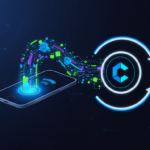
Покупка нового смартфона – это всегда радостное событие, предвкушение новых возможностей, более качественной камеры и высокой производительности. Однако эту радость часто омрачает одна мысль: необходимость переноса всех данных со старого устройства. Фотографии, контакты, сообщения, приложения и привычные настройки – всё это хочется перенести быстро, полностью и без потерь. К счастью, по состоянию на июнь 2025 года производители значительно упростили этот «цифровой переезд». Это руководство поможет вам легко и без стресса перенести всю вашу жизнь из старого смартфона в новый.
Подготовка к «переезду»: что нужно сделать заранее
Грамотная подготовка – залог успешного переноса данных. Прежде чем начать процесс, уделите внимание нескольким важным моментам.
Во-первых, убедитесь, что оба смартфона, старый и новый, достаточно заряжены, а лучше подключите их к источникам питания на время переноса. Во-вторых, необходимо стабильное Wi-Fi соединение, так как большинство методов используют его для передачи данных.
Крайне важно создать свежую резервную копию вашего старого устройства. Это ваша страховка на случай, если что-то пойдет не так. Для Android-смартфонов это можно сделать в настройках через аккаунт Google, сохранив копию на Google Диске. Для iPhone создайте резервную копию в iCloud или локально на компьютер через Finder (на Mac) или iTunes (на Windows).
Также убедитесь, что вы знаете логины и пароли от своих основных учётных записей, в первую очередь от аккаунтов Google и Apple ID. Они понадобятся для активации нового устройства и восстановления данных. Наконец, заранее продумайте, как вы будете переносить SIM-карту. Если вы используете физическую SIM-карту, просто переставьте её. Если у вас eSIM, её нужно будет повторно активировать на новом устройстве через приложение вашего оператора или по QR-коду.
Перенос данных между устройствами: основные сценарии
Современные операционные системы предлагают удобные встроенные инструменты для переноса данных. Рассмотрим самые распространенные сценарии.
1. Переезд с Android на новый Android
Это самый простой сценарий, особенно если вы остаетесь в рамках одного производителя. Основным инструментом здесь выступает ваш аккаунт Google. При первом включении нового Android-смартфона система предложит вам скопировать данные со старого устройства. Вы можете сделать это двумя способами. Самый быстрый и надежный – с помощью кабеля, соединив два телефона (обычно через разъёмы USB-C). Если кабеля под рукой нет, можно воспользоваться беспроводной передачей по Wi-Fi.
В процессе переноса будут скопированы ваши контакты, история звонков, SMS-сообщения, большинство настроек устройства, а также произойдет автоматическая установка всех приложений, которые были у вас на старом телефоне, из Google Play. Данные внутри некоторых приложений также восстановятся, если разработчик предусмотрел такую возможность.
Кроме того, многие производители, например, Samsung (с помощью Smart Switch) или Xiaomi (с Mi Mover), предлагают свои фирменные утилиты. Они часто позволяют перенести еще больше данных, включая файлы, расположение иконок на рабочем столе и специфические настройки оболочки. Если вы меняете телефон в пределах одного бренда, использование такой программы может быть даже предпочтительнее.
2. Переезд с iPhone на новый iPhone
Apple довела процесс переноса данных между своими устройствами практически до совершенства. Здесь также есть несколько удобных методов.
Самый популярный способ называется «Быстрое начало» (Quick Start). Просто включите ваш новый iPhone и положите его рядом со старым. На экране старого устройства появится предложение настроить новый iPhone. Следуя инструкциям на экране, вы сможете перенести все данные напрямую между устройствами по временному Wi-Fi соединению.
Альтернативой является восстановление из резервной копии. Вы можете создать актуальную копию старого iPhone в iCloud, а затем при настройке нового устройства выбрать опцию «Восстановить из копии iCloud». Этот метод требует хорошего Wi-Fi соединения и достаточного места в облачном хранилище.
Третий, самый быстрый и полный способ – это перенос через локальную копию на компьютере. Подключите старый iPhone к Mac или ПК, создайте зашифрованную резервную копию через Finder или iTunes. Затем подключите новый iPhone и выберите восстановление из этой только что созданной копии. Зашифрованная копия перенесёт не только все данные и приложения, но и сохраненные пароли, данные Wi-Fi сетей и информацию из приложения «Здоровье».
3. Переезд с Android на iPhone (межплатформенный перенос)
Для тех, кто решил перейти с Android на iOS, Apple разработала специальное приложение «Перенос на iOS» (Move to iOS). Его необходимо установить на ваш старый Android-смартфон из Google Play. При первоначальной настройке нового iPhone на одном из этапов появится экран «Приложения и данные». На нем нужно выбрать пункт «Перенести данные с Android». Затем откройте приложение «Перенос на iOS» на вашем Android-устройстве и следуйте инструкциям. Телефоны создадут прямое Wi-Fi соединение, и вы сможете выбрать для переноса контакты, историю сообщений, фотографии и видео из камеры, закладки браузера, календари и учетные записи почты. Система также предложит установить из App Store бесплатные аналоги ваших Android-приложений.
4. Переезд с iPhone на Android (межплатформенный перенос)
Перенос данных с iPhone на Android также стал значительно проще. Самый надежный способ – использовать кабельное соединение во время первоначальной настройки нового Android-смартфона. Система предложит подключить ваш старый iPhone с помощью кабеля (обычно Lightning на USB-C). После предоставления необходимых разрешений вы сможете перенести контакты, календари, сообщения и, что самое важное, все ваши фотографии и видео, даже если они не были выгружены в облако.
Если кабеля нет, можно положиться на синхронизацию через аккаунт Google. Для этого на вашем iPhone нужно заранее установить приложения Google (Google Контакты, Google Календарь, Google Фото) и синхронизировать с ними все соответствующие данные. Затем, на новом Android-смартфоне, вы просто входите в тот же аккаунт Google, и информация автоматически подгружается.
Особые случаи: WhatsApp и приложения для аутентификации
Некоторые данные требуют особого внимания. Переписка в мессенджере WhatsApp исторически была проблемой при смене платформы, но к 2025 году процесс стал значительно проще. Теперь перенести чаты с iPhone на Android и обратно можно с помощью встроенной в сам WhatsApp функции. Обычно она доступна при активации мессенджера на новом устройстве и требует подключения телефонов кабелем.
Приложения для двухфакторной аутентификации (2FA) также нуждаются в отдельном переносе. Если вы используете, например, Google Authenticator, воспользуйтесь встроенной функцией экспорта и импорта аккаунтов. Она сгенерирует QR-код, который нужно отсканировать новым телефоном. Приложения вроде Authy предлагают облачную синхронизацию, что делает процесс еще проще.
Финальная проверка: что сделать после переноса
Когда основной перенос завершен, не торопитесь стирать данные со старого телефона. Сначала убедитесь, что все важные приложения установлены на новом устройстве, и войдите во все свои аккаунты. Проверьте, на месте ли ваши контакты, фотографии и сообщения. Установите SIM-карту или активируйте eSIM. Перенесите коды двухфакторной аутентификации.
Пользуйтесь новым смартфоном в течение нескольких дней или даже недели. Только после того, как вы будете полностью уверены, что вся необходимая информация перенесена и корректно работает, можно выполнять сброс старого устройства до заводских настроек.
Заключение
«Цифровой переезд» на новый смартфон в 2025 году – это процесс, который стал значительно более дружелюбным к пользователю. Благодаря встроенным инструментам Apple и Google, а также фирменным утилитам производителей, перенос данных перестал быть сложной технической задачей. Главное – не торопиться, следовать инструкциям, и в первую очередь – сделать резервную копию. Следуя этим простым шагам, вы сможете наслаждаться вашим новым устройством в полной мере с первого же дня, имея под рукой всю привычную и важную информацию.
📲 Подпишитесь, чтобы получать ещё больше полезных материалов
— Телеграм-канал
— Группа ВКонтакте
— Канал на Дзен
Следите за новыми статьями, подборками и обзорами каждый день!