Привет! Заметил, что твой компьютер стал тормозить и работать медленнее, чем раньше? Не спеши переустанавливать Windows! Это крайняя мера, и часто проблему можно решить более простыми способами. В этой статье я расскажу тебе, как ускорить работу Windows 10/11 без переустановки системы, используя проверенные методы очистки от мусора, отключения автозагрузки, дефрагментации диска, проверки на вирусы и оптимизации настроек. Возвращаем твоему компьютеру былую скорость и плавность работы!
Почему компьютер начинает тормозить?
Со временем, даже самые мощные компьютеры начинают работать медленнее. Вот основные причины:
-
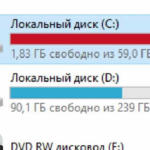
Захламленность системы: в процессе работы Windows и установленные программы создают временные файлы, кэш, журналы и другие “мусорные” файлы, которые занимают место на диске и замедляют работу системы.
-
Автозагрузка: слишком много программ запускается автоматически при включении компьютера, что увеличивает время загрузки и потребляет ресурсы.
-
Фрагментация диска: файлы на жестком диске могут быть разбросаны по разным участкам диска, что увеличивает время доступа к ним.
-
Вирусы и вредоносное ПО: вирусы и вредоносное ПО могут потреблять ресурсы компьютера и замедлять его работу.
-
Не оптимизированные настройки: некоторые настройки Windows могут влиять на производительность.
-
Недостаток оперативной памяти (ОЗУ): если на компьютере установлено мало оперативной памяти, то Windows будет использовать жесткий диск в качестве виртуальной памяти, что значительно замедляет работу системы.
-
Устаревшие драйверы: устаревшие драйверы могут вызывать конфликты и снижать производительность.
Методы ускорения Windows 10/11 без переустановки системы:
1. Очистка от мусора:
-
Использование встроенной утилиты “Очистка диска”:
-
В поисковой строке Windows введи “Очистка диска” и запусти утилиту.
-
Выбери диск C: и нажми “ОК”.
-
Установи флажки напротив всех пунктов (временные файлы, кэш, журналы и т.д.) и нажми “ОК”.
-
Подтверди удаление файлов.
-
Удаление временных файлов вручную:
-
Нажми клавиши Win + R, чтобы открыть окно “Выполнить”.
-
Введи %temp% и нажми “ОК”.
-
Выдели все файлы в открывшейся папке (Ctrl + A) и удали их (Delete).
-
Пропусти файлы, которые не удаляются.
-
Повтори шаги 1-4, введя temp вместо %temp%.
-
Удаление неиспользуемых программ: удали все программы, которыми ты не пользуешься.
-
Открой “Панель управления” (в поисковой строке введи “Панель управления”).
-
Выбери “Программы и компоненты”.
-
Выбери программу, которую хочешь удалить, и нажми “Удалить”.
-
Очистка корзины: Очисти корзину, чтобы удалить все удаленные файлы с диска.
2. Отключение автозагрузки:
-
Использование “Диспетчера задач”:
-
Нажми клавиши Ctrl + Shift + Esc, чтобы открыть “Диспетчер задач”.
-
Перейди на вкладку “Автозагрузка”.
-
Отключи все программы, которые тебе не нужны при запуске компьютера.
-
Важно! Не отключай системные процессы и антивирус.
3. Дефрагментация диска:
-
Использование встроенной утилиты “Дефрагментация и оптимизация дисков”:
-
В поисковой строке Windows введи “Дефрагментация и оптимизация дисков” и запусти утилиту.
-
Выбери диск C: и нажми “Оптимизировать”.
-
Важно! Не дефрагментируй твердотельные накопители (SSD), так как это может сократить их срок службы. Для SSD используй функцию “Оптимизировать”.
4. Проверка на вирусы:
-
Использование антивирусного программного обеспечения:
-
Запусти антивирусное программное обеспечение и выполни полное сканирование системы.
-
Удали все обнаруженные вирусы и вредоносное ПО.
-
Рекомендуется использовать надежное антивирусное программное обеспечение, например, Kaspersky, Dr.Web или ESET NOD32.
5. Оптимизация настроек Windows:
-
Отключение визуальных эффектов:
-
В поисковой строке Windows введи “Настройка представления и производительности Windows” и запусти утилиту.
-
Перейди на вкладку “Визуальные эффекты”.
-
Выбери “Обеспечить наилучшее быстродействие” или “Особые эффекты” и выбери эффекты, которые хочешь оставить.
-
Отключение ненужных служб:
-
Нажми клавиши Win + R, чтобы открыть окно “Выполнить”.
-
Введи services.msc и нажми “ОК”.
-
Отключи службы, которые тебе не нужны.
-
Важно! Будь осторожен при отключении служб, так как это может привести к нестабильной работе системы. Рекомендуется отключать только те службы, которые ты точно знаешь, что не нужны.
-
Увеличение файла подкачки (если на компьютере мало ОЗУ):
-
В поисковой строке Windows введи “Настройка представления и производительности Windows” и запусти утилиту.
-
Перейди на вкладку “Дополнительно”.
-
В разделе “Виртуальная память” нажми “Изменить”.
-
Сними флажок “Автоматически управлять размером файла подкачки для всех дисков”.
-
Выбери диск C: и установи флажок “Указать размер”.
-
Укажи начальный и максимальный размер файла подкачки (рекомендуется установить одинаковые значения, в 1,5-2 раза превышающие объем ОЗУ).
-
Нажми “ОК” и перезагрузи компьютер.
6. Обновление драйверов:
-
Использование “Диспетчера устройств”:
-
В поисковой строке Windows введи “Диспетчер устройств” и запусти утилиту.
-
Разверни разделы и проверь, нет ли устройств с желтыми знаками восклицания (это означает, что для этих устройств не установлены драйверы или установлены устаревшие драйверы).
-
Щелкни правой кнопкой мыши на устройстве и выбери “Обновить драйвер”.
-
Выбери “Автоматический поиск драйверов” или “Найти драйверы на этом компьютере” (если у тебя есть драйверы на диске или флешке).
Дополнительные советы:
-
Регулярно перезагружай компьютер: регулярная перезагрузка помогает очистить память и закрыть все фоновые процессы.
-
Установи SSD: если у тебя установлен жесткий диск (HDD), то замена его на твердотельный накопитель (SSD) значительно ускорит работу компьютера.
-
Увеличь объем ОЗУ: если у тебя на компьютере установлено мало оперативной памяти, то ее увеличение также значительно ускорит работу системы.
В заключение:
Следуя этим простым советам и рекомендациям, ты сможешь значительно ускорить работу своего компьютера с Windows 10/11 без переустановки системы. Попробуй все эти методы, и ты удивишься, насколько быстрее и плавнее начнет работать твой компьютер!
📲 Подпишитесь, чтобы получать ещё больше полезных материалов
— Телеграм-канал
— Группа ВКонтакте
— Канал на Дзен
Следите за новыми статьями, подборками и обзорами каждый день!