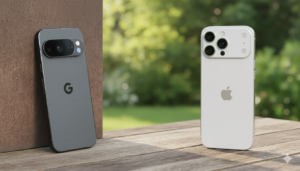
Переход с одной операционной системы на другую всегда напоминает небольшой пожар. Контакты и фотографии обычно переносятся легко, но как только дело доходит до истории чатов в мессенджерах, начинаются танцы с бубном. Мы привыкли, что данные «просто есть», но архитектура хранения у Apple и Google разная, и они не очень-то любят общаться друг с другом напрямую.
В этом материале разберем, как сделать процесс миграции максимально безболезненным и что делать с «капризными» данными.
Переезд с Android на iPhone. Официальный путь
Самый простой и надежный способ — использовать приложение «Перенос на iOS» (Move to iOS). Его нужно скачать в Google Play на старый смартфон еще до того, как вы активируете новый iPhone.
Что перенесется автоматически
— Контакты и история сообщений (SMS) — Фотографии и видео из галереи — Закладки в браузере — Почтовые аккаунты — Календари
Главный нюанс с WhatsApp
Раньше перенос WhatsApp был главной болью, но сейчас «Перенос на iOS» умеет подхватывать историю чатов. Чтобы это сработало, iPhone должен быть «чистым» — то есть на этапе первой настройки. Если вы уже активировали его и начали пользоваться, придется делать сброс до заводских настроек, иначе приложение не предложит импорт данных из Android.
Путь обратно. С iPhone на Android
Google значительно упростил этот процесс. В актуальных версиях Android при первом включении достаточно соединить два телефона кабелем (Lightning — Type-C или через переходник).
Как работает процесс
- Вы соединяете устройства проводом.
- Android-смартфон сканирует iPhone.
- Вы выбираете, что именно нужно забрать — приложения, фото, контакты или историю WhatsApp.
Если кабеля под рукой нет, можно использовать приложение «Переход на Android» из App Store. Оно работает через облако Google Drive, но перенос по проводу всегда быстрее и надежнее, особенно если у вас в галерее накоплено 100 ГБ видео.
Проблема платных приложений и подписок
Это то, о чем часто забывают. Если вы купили профессиональный фоторедактор или игру в Google Play, она не появится магическим образом в App Store. Лицензии привязаны к магазину, а не к вам лично.
Как быть с подписками? Сервисы вроде Telegram Premium, Spotify или Яндекс Плюс обычно привязаны к аккаунту внутри самого сервиса. Вам достаточно просто войти в профиль на новом устройстве. Но если подписка оформлена через «внутренние покупки» магазина (In-App Purchases), ее, скорее всего, придется отменить на старой платформе и переоформить на новой.
Вещи, которые не переносятся (совсем)
— Локальные файлы приложений — например, скачанные карты в навигаторах или музыка в офлайн-плеерах.
— История вызовов — часто она теряется при переходе между ОС, если не использовать сторонний софт.
— Настройки системы — ваши обои, будильники и расписание режима «Не беспокоить» придется выставлять заново.
Чек-лист перед тем, как нажать «Начать»:
- Зарядите оба устройства — процесс может занять от 20 минут до пары часов. Если один из телефонов выключится на середине, данные могут «биться».
- Проверьте объем памяти — на новом телефоне должно быть больше свободного места, чем занято на старом.
- Обновите приложения — особенно мессенджеры. Разные версии баз данных могут конфликтовать.
- Сделайте бэкап в облако — на всякий случай. Пусть у вас будет копия в iCloud или Google Drive, даже если вы планируете перенос по проводу.
FAQ
Можно ли перенести данные, если я уже пользуюсь новым телефоном? Для официальных инструментов (Move to iOS) телефон должен быть на стадии начальной настройки. В противном случае придется делать сброс или использовать платный сторонний софт, который не всегда гарантирует результат.
Перенесутся ли банковские приложения? В текущих реалиях приложения, которых нет в официальных сторах, могут не перенестись автоматически. Их придется устанавливать отдельно доступными способами для конкретной платформы.