Каждый месяц вы платите за дополнительное место в Google Drive или iCloud. Ваши личные фотографии анализируются алгоритмами корпораций. Вы беспокоитесь о конфиденциальности переписки и документов. В 2025 году есть мощное решение, позволяющее вернуть себе полный контроль над своей цифровой жизнью. это создание собственного облака на базе сетевого хранилища (NAS).
Это не просто инструкция по настройке файлового сервера. Это исчерпывающий мастер-класс, который проведет вас по всем этапам построения вашей личной, безопасной и многофункциональной цифровой вселенной. Мы создадим не просто аналог Dropbox, а полную замену всей экосистемы Google или Apple.
Шаг 0. Выбор оборудования – строим правильный фундамент
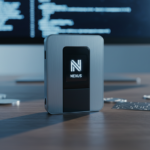
- Сетевое хранилище (NAS). Для старта идеально подойдет модель с двумя дисковыми отсеками от Synology (для максимальной простоты) или QNAP (для более продвинутых пользователей). Два диска позволят вам организовать зеркальный массив RAID 1, где данные на одном диске дублируются на второй, защищая от физической поломки одного из них.
- Жесткие диски (HDD). Не используйте обычные диски для ПК. Выбирайте специализированные модели для NAS, такие как WD Red Plus или Seagate IronWolf. Они рассчитаны на круглосуточную работу, обладают повышенной надежностью и защитой от вибраций.
Шаг 1. Безопасность превыше всего. Базовая настройка
После первого включения и установки операционной системы (например, Synology DSM) первым делом настройте безопасность.
- Создайте нового пользователя. Никогда не работайте под стандартной учетной записью «admin». Создайте свою личную учетную запись с правами администратора, а стандартную – отключите.
- Используйте сложный пароль. Это ваша первая линия обороны.
- Включите двухфакторную аутентификацию (2FA). Это обязательно. Даже если кто-то украдет ваш пароль, он не сможет войти в систему без одноразового кода из приложения на вашем телефоне.
- Настройте брандмауэр. В панели управления разрешите доступ только из вашей страны или региона, заблокировав потенциальные угрозы извне.
Шаг 2. Ядро системы – ваше личное файловое облако (Synology Drive)
Установите из «Центра пакетов» приложение Synology Drive Server. Это и есть ваш личный аналог Dropbox и Google Drive. Установите клиентские программы на ваши компьютеры и смартфоны. Теперь у вас есть папка, которая идеально синхронизируется между всеми устройствами, а все данные лежат у вас дома.
Пример из жизни. Нужно поделиться с коллегой тяжелой папкой с проектом? Кликните правой кнопкой мыши по папке в Synology Drive, выберите «Поделиться», и вы сможете создать публичную ссылку, защитить ее паролем и установить срок действия. Все работает точно так же, как в привычных облачных сервисах.
Шаг 3. За пределами файлов. строим свою экосистему
Настоящая магия NAS заключается в дополнительных приложениях.
- Фотографии (Synology Photos). Это полноценный аналог Google Photos. Установите приложение на смартфон, и оно будет автоматически выгружать все ваши фото и видео в домашнее хранилище. Встроенный ИИ распознает лица людей, места и объекты, автоматически создавая умные альбомы. Вы можете создавать общие альбомы для семьи и друзей.
- Заметки (Note Station). Ваш личный и полностью конфиденциальный Evernote. Создавайте заметки, блокноты, списки дел, прикрепляйте файлы. Все синхронизируется между вашим веб-интерфейсом и мобильным приложением.
- Календари и Контакты. Отдельные приложения для создания календарей и хранения контактов. Они поддерживают стандартные протоколы CalDAV и CardDAV, что позволяет без проблем синхронизировать их со стандартными приложениями на вашем iPhone или Android-смартфоне.
Шаг 4. Безопасный доступ из любой точки мира
Для доступа к вашему облаку извне используйте встроенные безопасные сервисы от производителя. у Synology это QuickConnect, у QNAP – myQNAPcloud. Эти технологии создают зашифрованный туннель к вашему NAS через серверы производителя, избавляя вас от необходимости сложных и небезопасных настроек роутера.
Шаг 5. Стратегия резервного копирования – правило «3-2-1»
ВНИМАНИЕ. RAID – ЭТО НЕ БЭКАП! RAID-массив защищает вас от поломки одного диска, но он не спасет от случайного удаления файла, вируса-шифровальщика или пожара. Для настоящей защиты данных используйте правило «3-2-1». у вас должно быть 3 копии данных на 2 разных носителях, и 1 копия должна храниться за пределами дома.
Реализовать это на NAS очень просто с помощью приложения Hyper Backup.
- Копия 1. Ваши оригинальные данные на NAS.
- Копия 2 (локальная). Настройте Hyper Backup так, чтобы он раз в сутки автоматически копировал самые важные папки на внешний USB-диск, подключенный к NAS.
- Копия 3 (внешняя). Настройте вторую задачу Hyper Backup для отправки зашифрованной копии этих же папок в недорогое облачное хранилище (например, Backblaze B2 или Yandex Object Storage).
Заключение
Современный NAS – это не просто большой жесткий диск в сети. Это мощный сервер, позволяющий построить вашу личную, независимую и безопасную цифровую экосистему. Этот путь требует первоначальных вложений и ответственного подхода, особенно к вопросам безопасности и резервного копирования. Но награда за это – абсолютный контроль над своими данными и бесценное спокойствие. Вы больше не арендатор в чужом облаке. вы владелец своей собственной цифровой крепости.
📲 Подпишитесь, чтобы получать ещё больше полезных материалов
— Телеграм-канал
— Группа ВКонтакте
— Канал на Дзен
Следите за новыми статьями, подборками и обзорами каждый день!