 Сердце вашего ПК – в поисках идеальной графики
Видеокарта, или графический процессор (GPU), это не просто комплектующая, это сердце вашей игровой или рабочей станции. Она отвечает за отрисовку всего, что вы видите на экране, от захватывающих виртуальных миров до сложных инженерных моделей. В 2025 году рынок видеокарт предлагает беспрецедентное разнообразие, и выбор может быть ошеломляющим. Этот гайд поможет вам разобраться во всех нюансах, выбрать идеальную модель, установить её и даже немного «разогнать» для максимальной производительности, будь вы заядлым геймером, профессионалом или просто ищете плавную работу в повседневных задачах.
Шаг 1. Понимание потребностей – зачем вам новая видеокарта?
Прежде чем углубляться в технические характеристики, определитесь с целью. Для чего вы покупаете видеокарту?
- Игры. Если вы геймер, то важна производительность в разрешении (Full HD, 2K, 4K), частота кадров (FPS), а также поддержка технологий вроде трассировки лучей (Ray Tracing) и масштабирования (DLSS от NVIDIA, FSR от AMD, XeSS от Intel). Определите свой бюджет и игры, в которые планируете играть.
- Профессиональная деятельность. Дизайнерам, видеомонтажерам, инженерам и специалистам по 3D-моделированию требуются мощные GPU для ускорения рендеринга и работы со сложными проектами. Здесь важен объём видеопамяти и поддержка профессионального программного обеспечения.
- Повседневное использование и мультимедиа. Для просмотра фильмов, работы в офисных приложениях и веб-сёрфинга хватит даже встроенной в процессор графики (iGPU) или недорогой дискретной видеокарты.
Шаг 2. Производители GPU и их экосистемы
На рынке доминируют три основных игрока.
- NVIDIA. Этот лидер рынка известен своими высокопроизводительными картами серии GeForce RTX (и GT/GTX для более бюджетных решений). Их козыри – это технологии трассировки лучей, DLSS (улучшение производительности с помощью искусственного интеллекта) и CUDA-ядра для профессиональных вычислений.
- AMD. Главный конкурент NVIDIA, предлагающий видеокарты серии Radeon RX. AMD активно развивает свою технологию масштабирования FSR (FidelityFX Super Resolution), которая часто работает на более широком спектре видеокарт, чем DLSS. Карты AMD нередко предлагают отличное соотношение цены и производительности в среднем ценовом сегменте.
- Intel. Относительно новый игрок на рынке дискретных видеокарт с серией Intel Arc. Они активно развивают свою технологию масштабирования XeSS и предлагают конкурентные решения в бюджетном и среднем сегментах.
Выбор производителя во многом зависит от ваших предпочтений, бюджета и того, какие технологии для вас приоритетны.
Шаг 3. Ключевые характеристики видеокарт – на что обратить внимание?
Понимание этих параметров поможет вам сделать осознанный выбор.
- Графический процессор (GPU). Это мозг видеокарты. Чем мощнее GPU, тем выше производительность. Поколение и модель GPU, например, NVIDIA GeForce RTX 4070 или AMD Radeon RX 7800 XT, определяют его основные возможности.
- Объём видеопамяти (VRAM). Чем больше памяти, тем лучше, особенно для высоких разрешений и «тяжёлых» игр или профессиональных задач. Для Full HD обычно достаточно 8 ГБ, для 2K – 12-16 ГБ, для 4K и профессиональных задач – 16 ГБ и более.
- Тип видеопамяти (GDDR6, GDDR6X). GDDR6X быстрее GDDR6, что обеспечивает более высокую пропускную способность.
- Шина памяти (Bit). Она определяет, сколько данных GPU может получить из видеопамяти за один такт. Чем шире шина (128-бит, 192-бит, 256-бит и так далее), тем лучше.
- Частота GPU и памяти. Чем выше частоты, тем выше производительность, но и энергопотребление.
- Количество ядер/потоковых процессоров. Чем их больше, тем выше вычислительная мощность. У NVIDIA это CUDA-ядра, у AMD – потоковые процессоры, у Intel – Xe-ядра.
- Энергопотребление (TDP). Измеряется в ваттах. Этот параметр определяет, какой мощности блок питания вам понадобится.
- Охлаждение. Оно важно для стабильной работы и долговечности. Охлаждение бывает воздушным (с вентиляторами) или жидкостным (СЖО). Чем мощнее карта, тем эффективнее должно быть охлаждение.
- Размеры видеокарты. Убедитесь, что она поместится в ваш корпус. Проверьте длину, ширину и количество занимаемых слотов PCIe.
Шаг 4. Совместимость с вашей системой
Перед покупкой видеокарты проверьте её совместимость с вашим текущим ПК.
- Материнская плата. Практически все современные видеокарты используют слот PCI Express x16. Убедитесь, что ваша материнская плата имеет такой слот. Версия PCIe (например, 4.0 или 5.0) влияет на максимальную пропускную способность, но даже старая версия 3.0 будет работать, хоть и с небольшим ограничением потенциала самых топовых карт.
- Блок питания (БП). Новые мощные видеокарты требуют значительного энергопотребления. Убедитесь, что ваш БП имеет достаточную мощность (ватт) и необходимые разъёмы питания (6-pin, 8-pin, 12VHPWR). Всегда берите БП с запасом 15-20% от суммарного потребления всех компонентов.
- Процессор (CPU). Слишком слабый процессор может стать «бутылочным горлышком», не позволяя видеокарте работать на полную мощность. Постарайтесь найти баланс между мощностью CPU и GPU. Для современных видеокарт рекомендуются актуальные поколения процессоров Intel Core i5/i7/i9 или AMD Ryzen 5/7/9.
- Корпус. Проверьте физические размеры видеокарты и убедитесь, что она поместится в ваш корпус, не перекрывая другие компоненты и обеспечивая достаточную циркуляцию воздуха.
Шаг 5. Установка видеокарты – пошаговая инструкция
Установка видеокарты – процесс несложный, но требующий аккуратности.
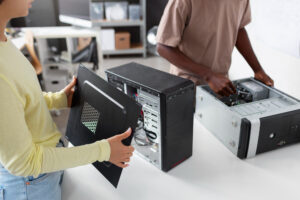
- Подготовка. Выключите компьютер, отсоедините все кабели. Переместите системный блок на ровную, хорошо освещенную поверхность. Рекомендуется использовать антистатический браслет или касаться металлического корпуса БП, чтобы снять статическое электричество.
- Открытие корпуса Снимите боковую панель корпуса.
- Демонтаж старой видеокарты (если есть). Открутите винт, крепящий видеокарту к корпусу, и откройте защёлку на слоте PCIe. Аккуратно извлеките старую видеокарту.
- Установка новой видеокарты. Совместите контакты новой видеокарты со слотом PCIe x16 на материнской плате. Аккуратно, но с небольшим усилием, надавите на видеокарту сверху, пока не услышите щелчок защёлки слота. Прикрутите видеокарту винтом к корпусу.
- Подключение питания. Подсоедините необходимые кабели питания от блока питания к видеокарте. Убедитесь, что все разъёмы подключены плотно.
- Закрытие корпуса. Установите боковую панель обратно.
- Подключение монитора Подключите монитор к новой видеокарте (не к портам материнской платы, если у вас дискретная карта). Используйте DisplayPort или HDMI кабель.
- Первый запуск и установка драйверов. Включите компьютер. Windows должна обнаружить новую видеокарту. Скачайте последнюю версию драйверов с официального сайта производителя видеокарты (NVIDIA, AMD или Intel) и установите их. Это критически важно для корректной работы и максимальной производительности.
Шаг 6. Разгон видеокарты – максимум производительности (для опытных пользователей)
Внимание. Разгон – это изменение заводских параметров работы видеокарты. Он может увеличить производительность, но также повышает энергопотребление, тепловыделение и в редких случаях может сократить срок службы компонента или вызвать нестабильность. Делайте это на свой страх и риск, изучив материал!
- Необходимое ПО. Скачайте утилиты для разгона, например, MSI Afterburner, Gigabyte Aorus Engine, ASUS GPU Tweak III, и мониторинга, например, HWMonitor, HWiNFO64.
- Тестирование стабильности до разгона. Запустите стресс-тест, например, FurMark, 3DMark, и мониторьте температуру и стабильность работы видеокарты в течение 15-30 минут. Запишите базовые показатели.
- Постепенное повышение частот
- Частота GPU (Core Clock). Повышайте по 10-20 МГц, каждый раз запуская короткий тест (например, 5 минут в FurMark или запуск любимой игры). Если появляются артефакты, «вылеты» или «фризы», снизьте частоту до последнего стабильного значения.
- Частота видеопамяти (Memory Clock). Аналогично повышайте по 25-50 МГц. Будьте внимательны, слишком высокая частота памяти может снизить производительность из-за ошибок.
- Регулировка напряжения (Voltage) и лимита мощности (Power Limit). Повышение этих параметров может стабилизировать высокие частоты, но также значительно увеличит тепловыделение. Используйте их с осторожностью.
- Настройка кривой вентиляторов. Чтобы избежать перегрева, настройте профиль работы вентиляторов таким образом, чтобы они увеличивали обороты при росте температуры.
- Финальное тестирование. После нахождения стабильных частот проведите длительный стресс-тест (минимум 1 час) и поиграйте в требовательные игры.
Заключение. Ваш ПК готов к новым вершинам!
Выбор, установка и, возможно, разгон видеокарты – это увлекательный процесс, который значительно улучшит ваш опыт взаимодействия с компьютером. Следуя этому гайду, вы сможете принять взвешенное решение, безопасно установить новую комплектующую и выжать максимум из её потенциала. Помните, что актуальность технологий быстро меняется, поэтому всегда проверяйте свежие обзоры и тесты перед покупкой. Наслаждайтесь производительностью и потрясающей графикой!
📲 Подпишитесь, чтобы получать ещё больше полезных материалов
— Телеграм-канал
— Группа ВКонтакте
— Канал на Дзен
Следите за новыми статьями, подборками и обзорами каждый день!